대 ai시대, Home Assistant도 간편하게 '딸깍'
antigravity + HA-MCP 셋팅하기
안녕하세요~ 레이군 입니다.
전에 HA-MCP 설정에 관해 올려드렸는데요
https://blog.naver.com/ray0412/224214123495
[Home Assistant에 ai를 더해보자] 0. HA-MCP의 기본개념
안녕하세요~ 레이군 입니다. 오랜만에 HA관련 설정기로 왔습니다. 요즘 ai가 없으면 안되는 시대가 되어...
blog.naver.com
방법이 너무 다양하고, 뭔가 익숙하지 않고
그 사이 gemini CLI는 사라지고.
고민고민 하다가, 쉬운 방법으로 다시 알려드려요.
지금 제가 쓰고있는 방법 입니다.
Google antigravity + HA-MCP 조합이예요.
이쪽 계열의 최강자는 역시 클로드 이긴 한데
이쪽은 구독 안하면 사용많이 제한적이죠.
안티그라비티는 무료플랜 으로도
왠만큼은 쓸만하거든요.
이 포스팅은 다음 순서로 진행됩니다.
0. HA-MCP의 다양한 설치방법
1. HA 설정(토큰발행)
2. Antigravity 설치 / 기본설정
3. Antigravity + HA-MCP
4. 사용해보기
0. HA-MCP의 다양한 설치방법
우선 HA-MCP에 대해서 살짝 알아볼게요.
http://homeassistant-ai.github.io/ha-mcp/
Home Assistant MCP Server
What Can You Do With It? Just talk to your AI assistant naturally. Here are some examples:
homeassistant-ai.github.io
이 사이트의 MCP 서버를 쓸겁니다.
HA 자체에도 MCP가 있지만,
기능의 차이가 좀 있어서 HA-MCP를 쓸거예요.
설치 방법이 매우 다양합니다.
HACS로 커스텀 컴포넌트로 설치하거나
Apps(Add-On) 방식으로 설치하거나
로컬에 설치해서 돌리거나.
위 2가지는 MCP 서버를 HA에서 돌리는거고
AI모델에서 접속하는 방식 입니다.
(웹훅 방식으로 동작합니다)
웹에서도 접속이 가능하다는 장점이 있고
지원하는 AI서비스 에서만 된다는 단점이 있어요.
로컬에서 돌리는건,
AI를 돌릴 PC에 MCP 서버를 설치하게 됩니다.
설치한 PC에서만 된다는 단점이 있고
설치가 간편하다는 장점이 있습니다.
오늘은 antigravity와 함께할거라
로컬 설치방식으로 가겠습니다.
(antigravity 에서도 웹훅 방식 사용은 가능합니다)
1. HA 설정(토큰발행)
HA-MCP를 쉽게 접속하기 위해서
HA에서 장기 액세스 토큰을 발행합니다.
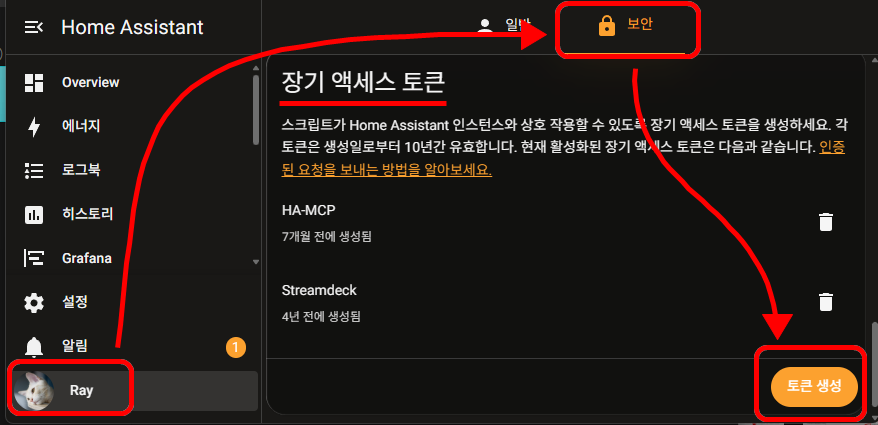
프로필 - 보안 탭 - 맨 아래 '장기 액세스 토큰'
토큰 생성을 눌러주세요.
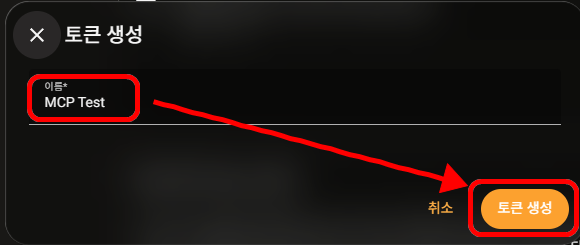
이름을 정하고 생성 눌러주시고
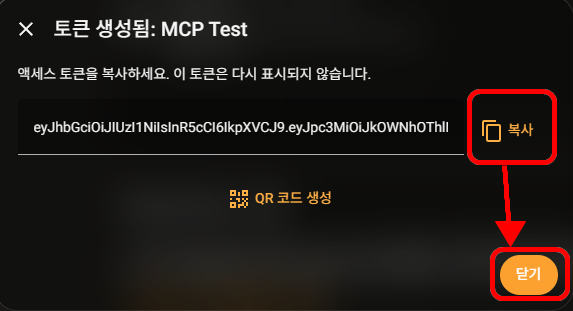
'복사' 를 꼭 누른 후 닫기 해주세요.
이 토큰은 다시 표시되지 않으니
반드시 복사해 두셔야 합니다.
(혹시 복사를 안했다면, 지우고 다시 만들어야..)
복사한 토큰은 메모장등에 일단 붙여넣기
2. Antigravity 설치 / 기본설정
다음은 안티그라비티를 설치합니다.
안티그라비티는 구글 AI기반의 코딩 툴 인데요
클로드 데스크탑 같은 프로그램 입니다.
Google Antigravity
Experience liftoff with the next-gen agent platform
antigravity.google
접속하시고,
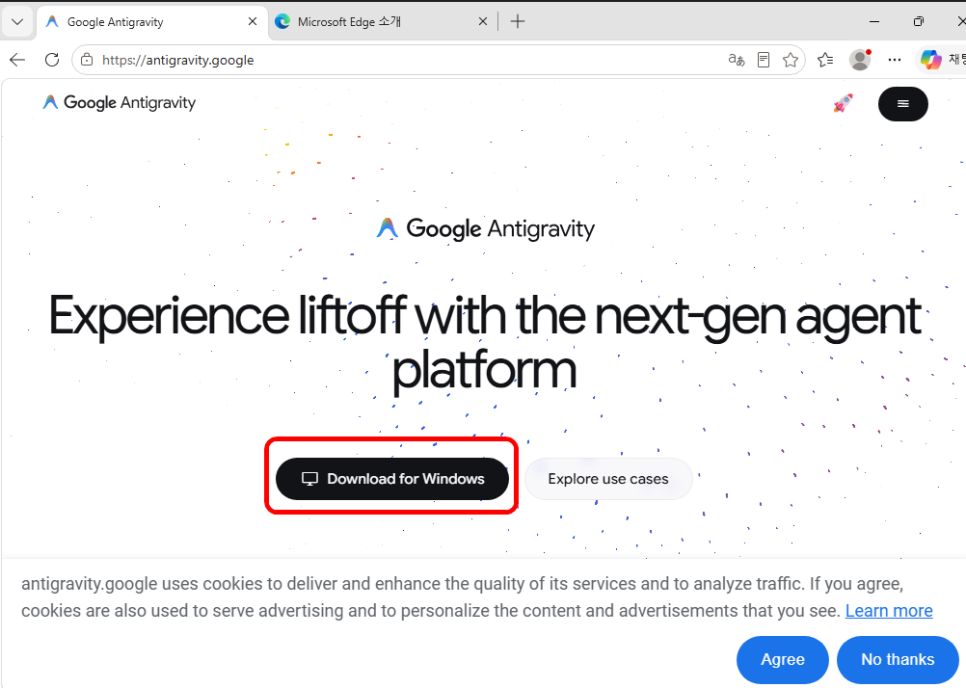
저는 윈도우니까 윈도우 기준으로
(맥도 비슷합니다)
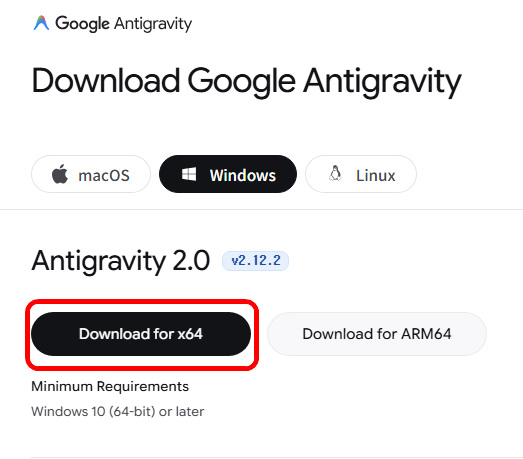
다운로드 해주시고
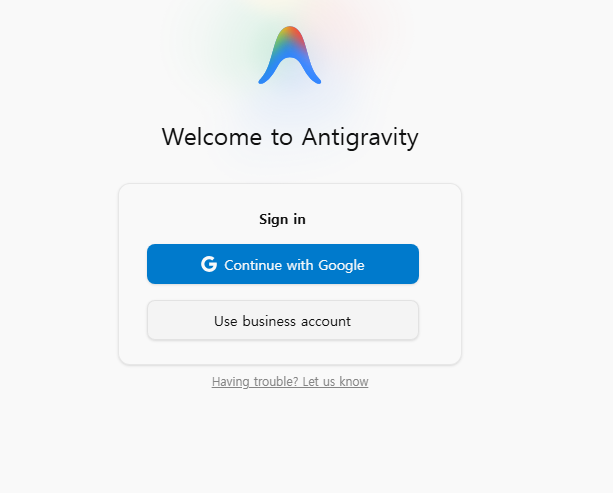
설치 후 최초 실행시 구글 계정을 요청합니다.
로그인 해주시면 됩니다.
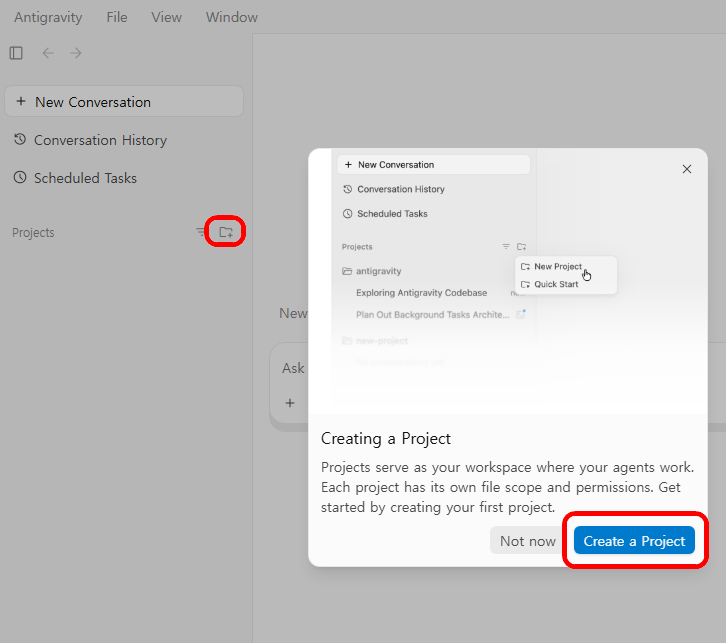
처음 켜면 프로젝트가 없을테니
Create a Project 눌러주세요.
만약 기존에 쓰고 계셨다면
프로젝트 새로 추가해주시면 됩니다.
프로젝트에 사용할 폴더를 지정하는데
적당한 위치를 선택하거나
새로 만들어서 선택하시면 됩니다.
아래 내용은 편의를 위한 설정이며
필수는 아닙니다.
편의 설정이므로, 보안성은 떨어집니다.
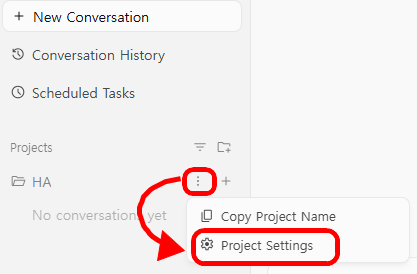
추가된 프로젝트 오른쪽에 3점 클릭하시고
Project Setting 들어가주세요
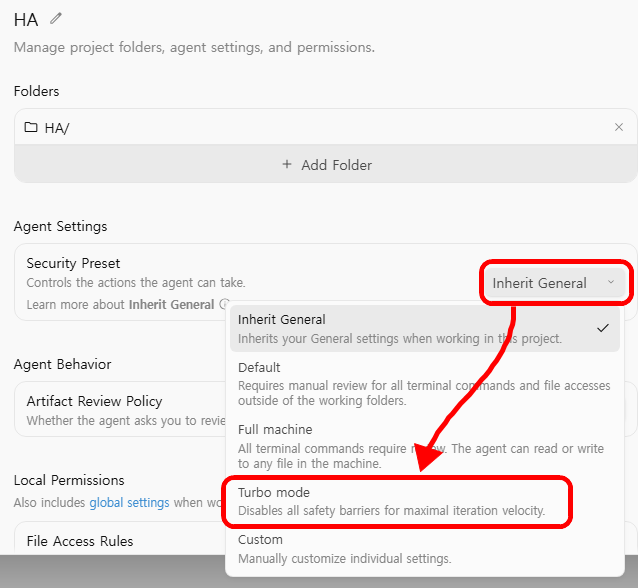
프로젝트 셋팅에서 Agent Setting 부분의
Security Preset 부분을 클릭해서
'Turbo mode' 로 변경합니다.
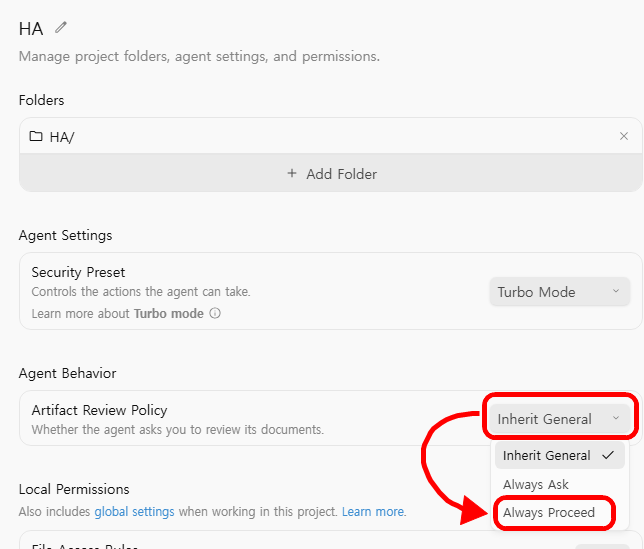
아래쪽의 Agent Behavior 부분도
Always Proceed로 설정합니다.
이 두가지 옵션은 다음과 같은 효과를 가집니다.
원래 중간에 '실행할까요?' 물어보는데
안 물어보고 모두 실행하는 옵션
'이렇게 계획을 짰는데, 진행할까요?' 라고 묻는데
안 물어보고 바로 진행하는 옵션
다른 작업 하실때는 확인이 필요할 수 있으나
HA-MCP 설정할때는 어차피 다 실행+진행이라
그냥 터보모드 + 항상 진행으로 설정하는게 편해요
3. Antigravity + HA-MCP
그럼 이제 HA-MCP를 설정해 봅시다.
설정방법은 정말 단순한데요
필요한 정보를 주고, '해줘' 하면 끝
필요한 정보는 다음과 같습니다.
MCP 주소(깃허브)
https://github.com/homeassistant-ai/ha-mcp
HA주소
antigravity를 설치한 PC에서 접속 되는 URL
(로컬이던 외부접속이던 상관 없음)
장기 액세스 토큰
아까 복사해둔거 있죠? 그거요
Skills 주소
https://github.com/homeassistant-ai/skills
자 그럼 어떻게 하냐구요?
home assistant용 mcp 설치해줘.
현재 PC에는 antigravity만 설치되어 있어
mcp 주소 : https://github.com/homeassistant-ai/ha-mcp
home assistant 주소 : http://192.168.0.201:8123
토큰 : 블라블라블라
skills 추가설치 : https://github.com/homeassistant-ai/skills
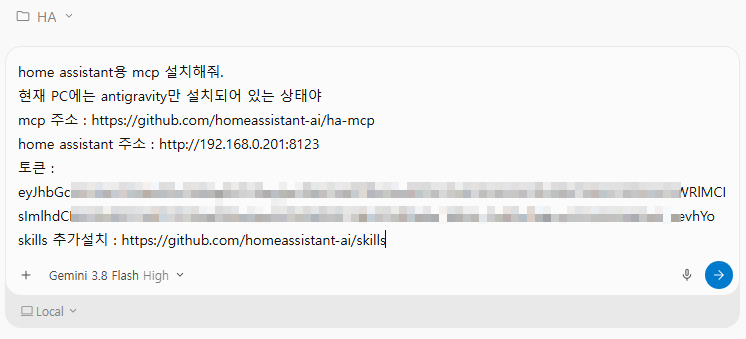
대충 이런식으로 입력하시면 됩니다.
똑같지 않아도 상관 없어요.
영 잘못된 정보만 아니면, 잘 이해합니다.
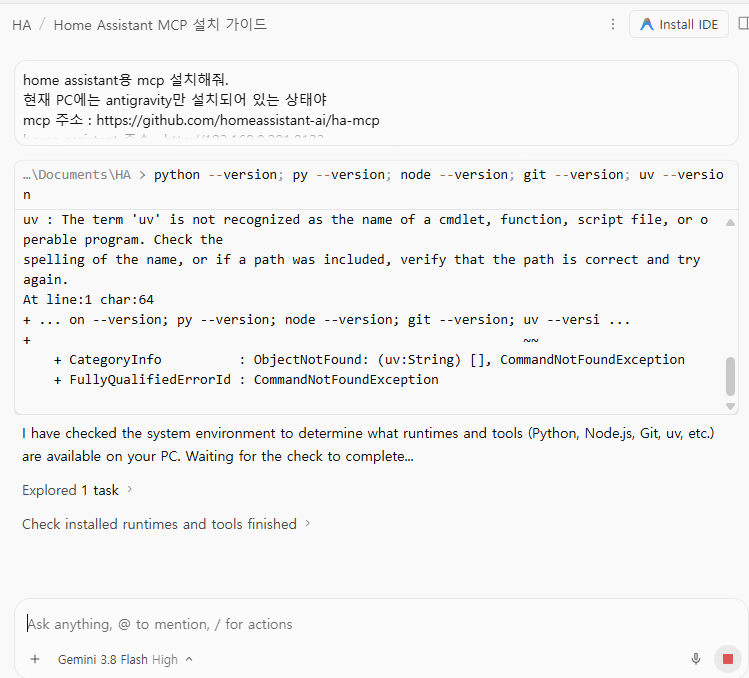
막 뭐라뭐라뭐라 지나갑니다.
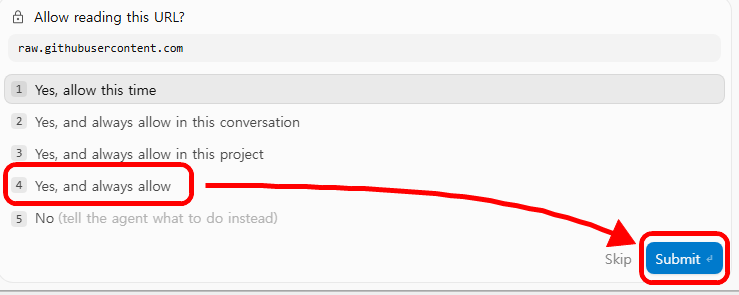
중간에 '웹 접속하야 하는데, OK?' 물어봅니다.
항상 허용할지, 이 프로젝트에서만 허용할지 등
알아서 결정하시면 됩니다.
Yes 만 들어가면 됩니다.
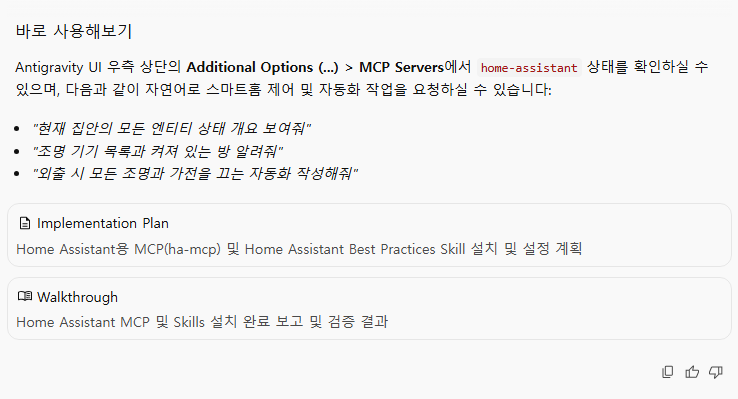
원래 중간에 플랜 작성하고,
실행할까요 물어보는데
항상 실행 체크해놔서 알아서 진행합니다.

'내 홈어시스턴트가 보여?' 라고 물어보면
뭔가 주르륵 나올거예요. 그러면 성공!
*위 내용은 다음 조건에서 캡쳐 되었어요
- Windows 11 새로 설치
- HA와 같은 망에 연결됨(로컬주소)
- Home Assistant 2026. 09
4. 사용해보기
자 그럼 뭘 해볼까요?
AI를 가장 많이 쓰는 것 중 하나
자동화 관련으로 봅시다.

최근 실행된 자동화 목록 뽑아봤어요.
언제 실행되었는지, 엔티티가 뭔지 등
특정 자동화에 대한 세부내용을 요청하면
그것도 알려줍니다.
자동화를 작성해 봐요.
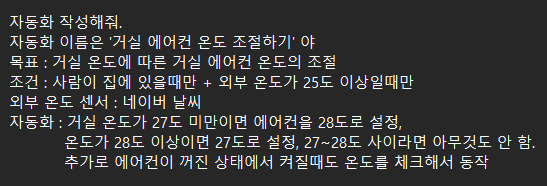
조건과 트리거를 설정하고
원하는 값을 설정하고 요청
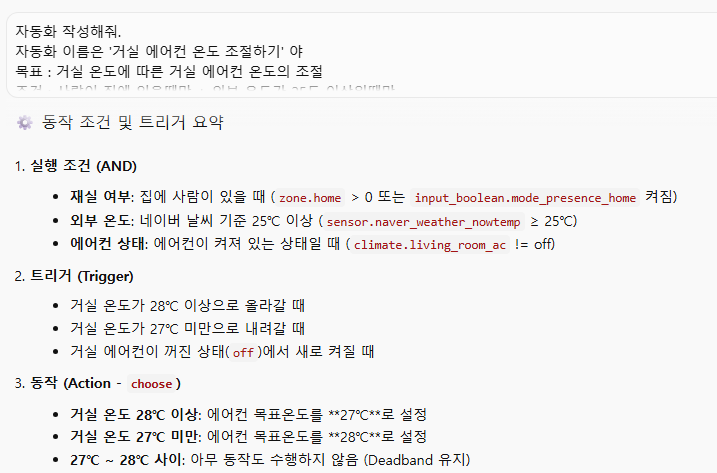
대략적인 내용이 표시되고
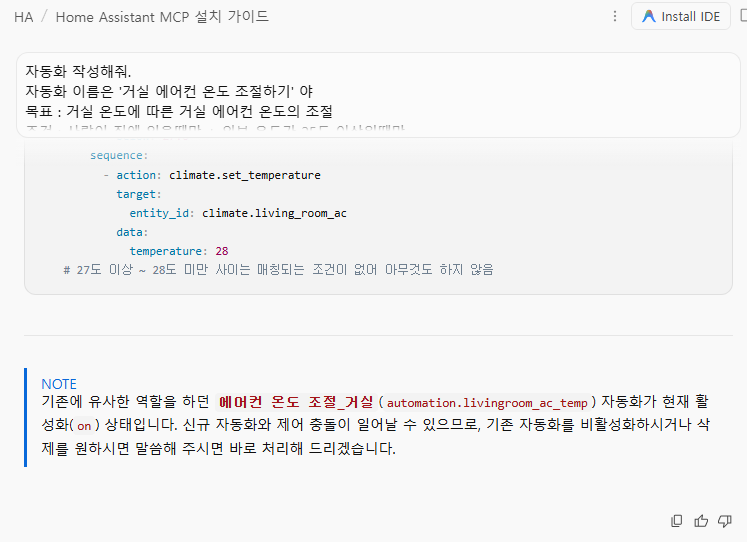
이미 비슷한 자동화가 있어서 충돌 가능성 있다고
이런 부분도 체크해주네요. 오호라?
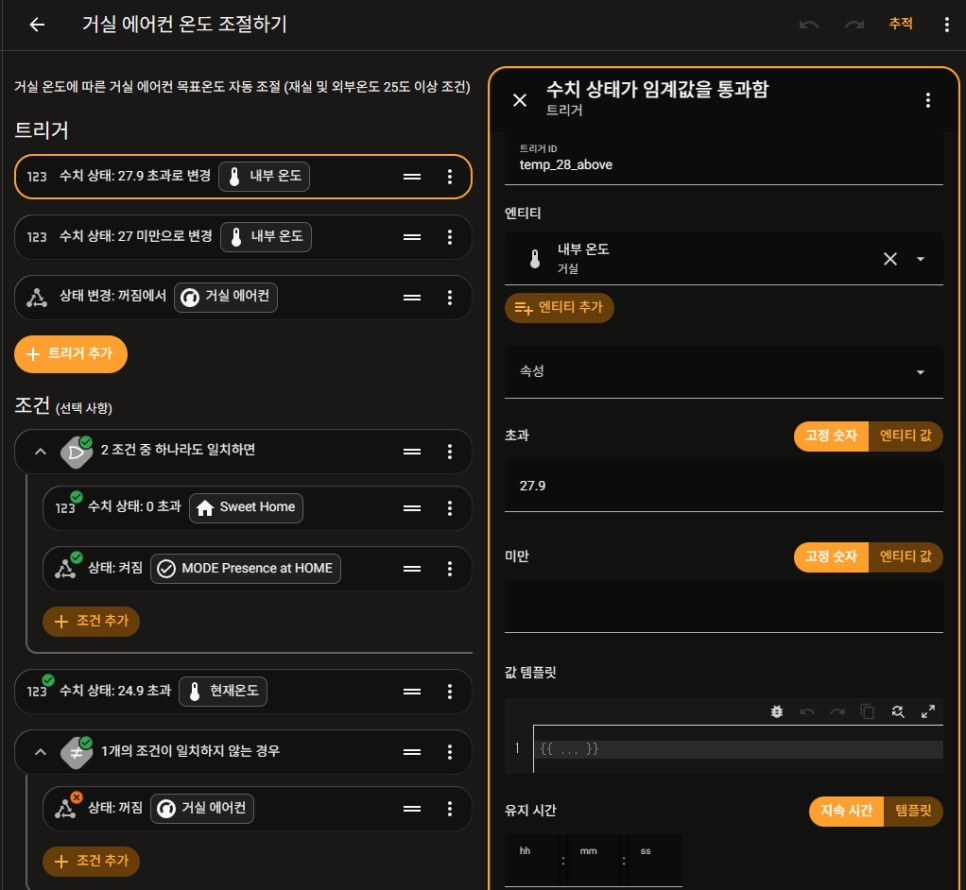
완성된 자동화는...
완벽하지는 않지만 거의 원하는대로 나왔어요.
27도 미만 / 28도 이상 이라고 했더니
Below 27 / Above 27.9 로 깔끔하게 만들어주고
다른 조건들도 거의 딱 맞아요.
센서 명이 중복된게 있어서 살짝 어긋났는데
이건 더 명확히 지정하면 될것 같아요.
이것만으로도 충분한 아이디어를 얻을 수 있고,
살펴보면서 불만족한 부분을 수정 요청 하거나
직접 수정하면 됩니다.
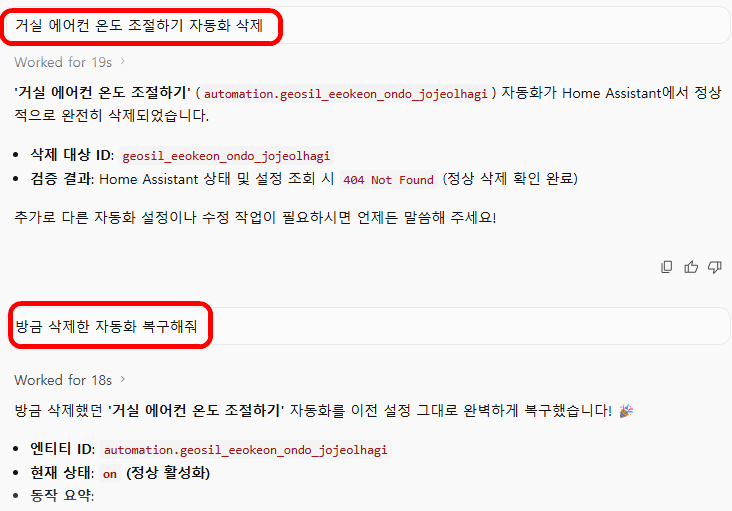
자동화 삭제를 했더니 잘 지워주고
복구시켜 달라고 하니 잘 살려줍니다.
이건 이전 대화내용에 있어서 살려준건줄 알았는데
전혀 새로운 자동화를 삭제 / 복구 요청 해봐도
잘 해줍니다.
삭제시 기존 내용을 기억하고 있나봐요.
그리고 UI디자인도 가능한거...아시죠?
대시보드 꾸미기 가능!
(하지만 전 안씀..)
자, 다 같이 '딸깍' 해보시죠?
대 AI시대, 이젠 HA가 어렵지 않아요...
(설치랑 외부접속은 좀..)
https://m.blog.naver.com/ray0412/224402867190
#ha #homeassistant #홈어시스턴트 #mcp #ha-mcp #hamcp #스마트홈 #아이오티 #smarthome #iot #홈iot #자동화 #대시보드 #automation #오토매이션
'사용기,리뷰,정보 > IoT,DIY,인테리어' 카테고리의 다른 글
| 불편하면 바꾸자, Home Assistant용 커스텀 컴포넌트 개발하기 feat. 바이브코딩 / 4편 - 트러블슈팅, 수정 (0) | 2026.10.20 |
|---|---|
| 불편하면 바꾸자, Home Assistant용 커스텀 컴포넌트 개발하기 feat. 바이브코딩 / 3편 - 코딩, 실행 (0) | 2026.10.20 |
| 불편하면 바꾸자, Home Assistant용 커스텀 컴포넌트 개발하기 feat. 바이브코딩 / 2편 - 구상, 정리 (0) | 2026.10.20 |
| 불편하면 바꾸자, Home Assistant용 커스텀 컴포넌트 개발하기 feat. 바이브코딩 / 1편 - 기본 환경 설정 (0) | 2026.10.20 |
| Home Assistant 2025. 09 의 새로운 기능들 몇가지. (2) | 2025.08.28 |


